# RiskBoards
Installation, Einrichtung und Administration
# Installation
# Voraussetzungen
Web Server (IIS) mit aktivierter Windows Authentication
[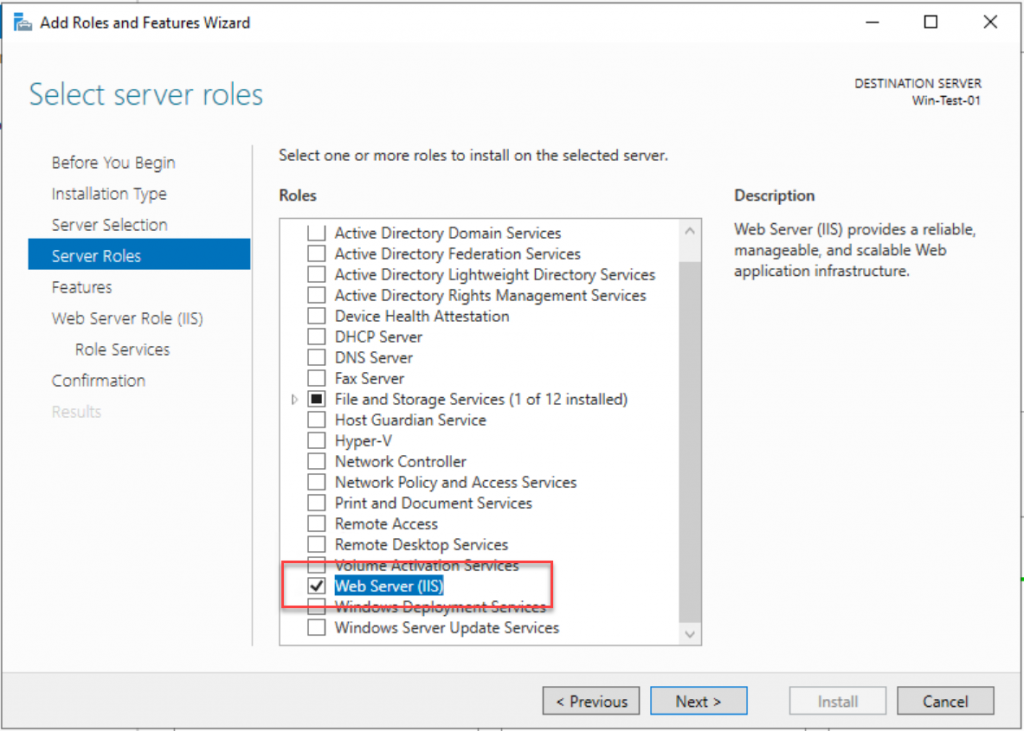](https://www.somax-software.de/wp-content/uploads/2023/01/image.png)
[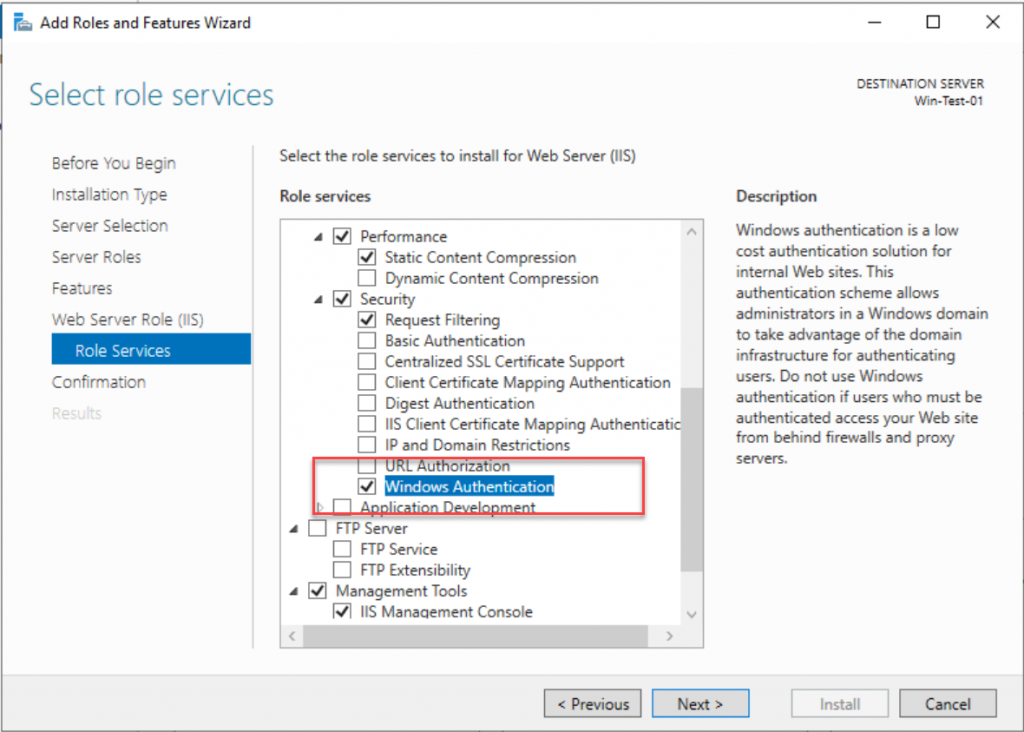](https://www.somax-software.de/wp-content/uploads/2023/01/image-1.png)
# Installation
Ausführen des aktuellen Installationspaketes [RiskBoards\_Installer\_2.6.50.0.zip](https://www.somax-software.de/wp-content/uploads/2026/04/RiskBoards_Installer_2.6.50.0.zip) ([RiskBoards\_Installer\_2.0.17.0.exe](https://www.somax-software.de/wp-content/uploads/2024/06/RiskBoards_Installer_2.0.17.0.exe))
[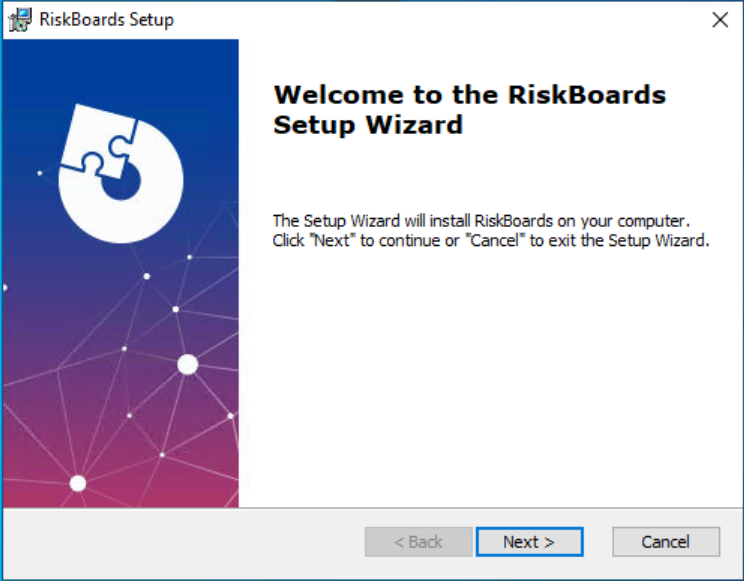](https://www.somax-software.de/wp-content/uploads/2023/01/image-2.png)
Ist nicht das geforderte .NET Windows Server Hosting Package auf dem Zielsystem vorhanden, so wird dieses automatisch installiert.
[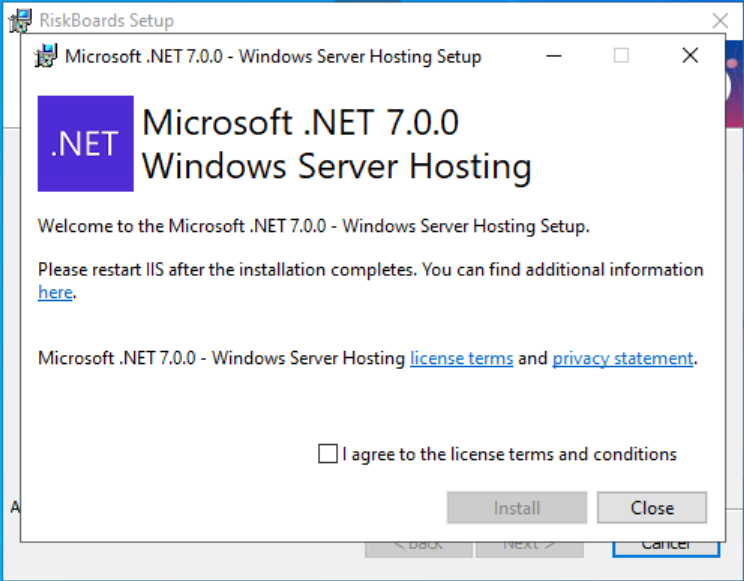](https://www.somax-software.de/wp-content/uploads/2023/01/image-3.png)
# Einrichtung
Der Web Server (IIS) ist bereits mit einem Application Pool und der entsprechenden Web Site durch die Installation vor konfiguriert .
[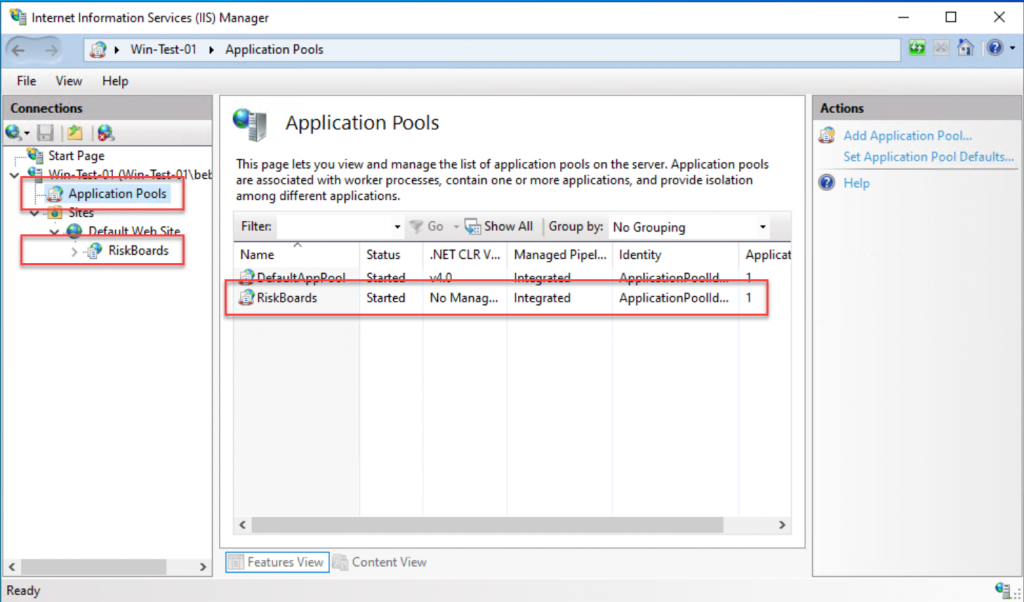](https://www.somax-software.de/wp-content/uploads/2023/01/image-4.png)
Im Verzeichnis **C:Program Files (x86)Somax Software UGRiskBoards** ist die Konfigurationsdatei **appsettings.json** anzupassen.
[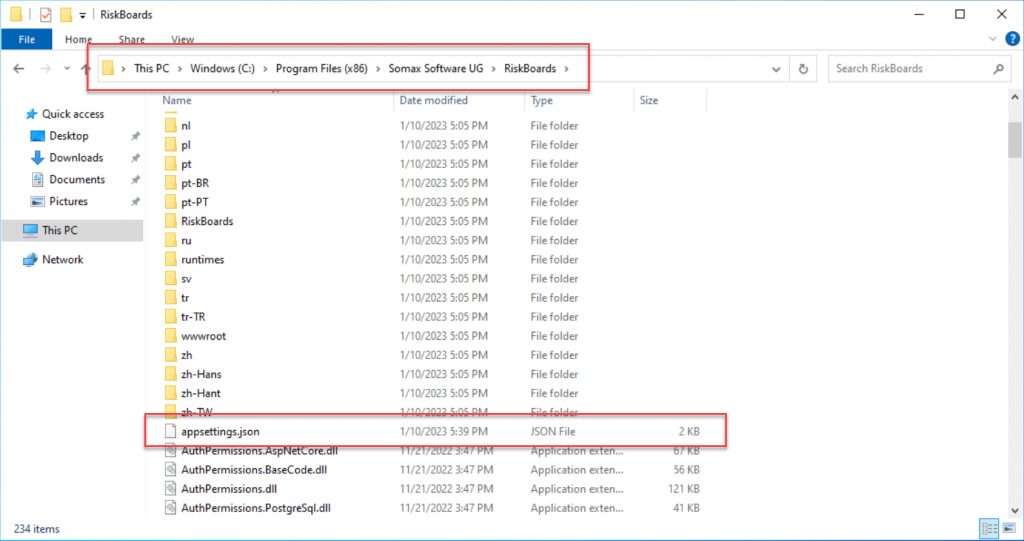](https://www.somax-software.de/wp-content/uploads/2023/01/image-5.png)
Folgende Einstellungen sind anzupassen:
- **Connectionstring**
Die Verbindungseinstellungen des Servers, auf welchem die RiskBoards Datenbank angelegt werden soll. In der Datenbank werden alle RiskBoards bezogenen Daten gespeichert wie z. B. Simulationen, Dashboards, Benutzerberechtigungen. Die Verbindungszeichenfolge ist in folgendem Format anzugeben:
`Server=servername;Database=riskboards;User Id=benutzename;password=passwort;TrustServerCertificate=true`
- **Name**
Der Name des Benutzers, welcher automatisch als SuperAdmin angelegt werden soll. Normalerweise sollte das der Benutzer sein, mit welchem RiskBoards bedient wird (d. h. Dashboards angelegt usw.). Befindet sich der Server in einer Domäne „domänenname\\benutzername“ anderenfalls „rechnername\\benutzername“
- **License**
Der entsprechende Lizenzschlüssel für den Server.
[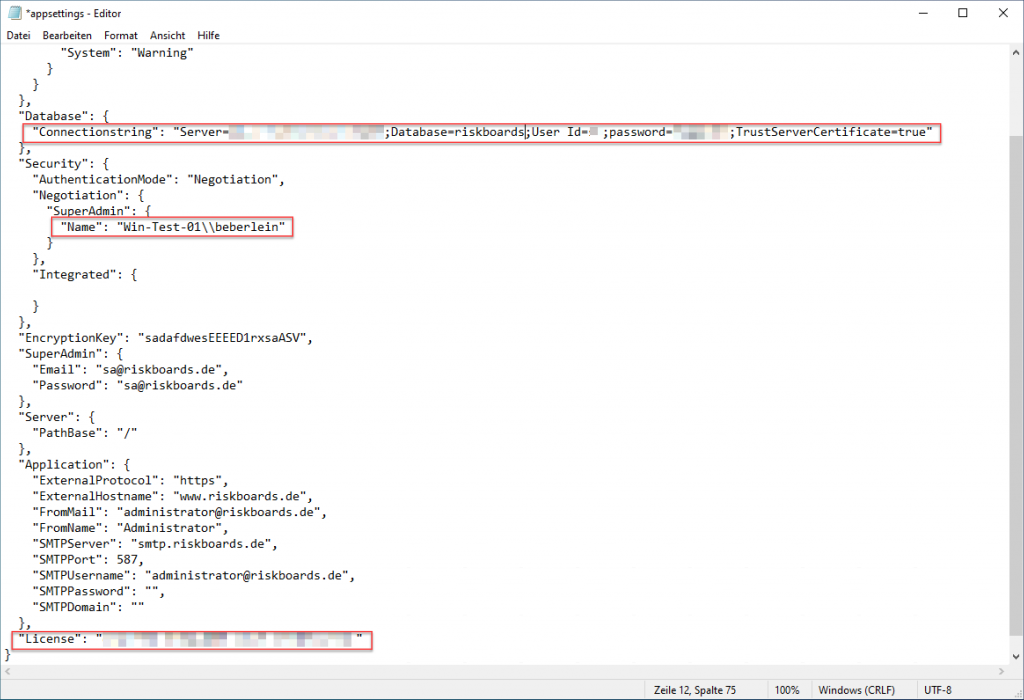](https://www.somax-software.de/wp-content/uploads/2023/01/image-14.png)
## Administration
Wurden alle Einstellungen angepasst, kann RiskBoards im Browser geöffnet werden. Der in Windows angemeldete Benutzer wird automatisch in RiskBoards angemeldet. **Ist dieser User identisch mit dem in der Konfigurationsdatei angelegten SuperAdmin, so stehen ihm alle Verwaltungseinstellungen zur Verfügung.**
[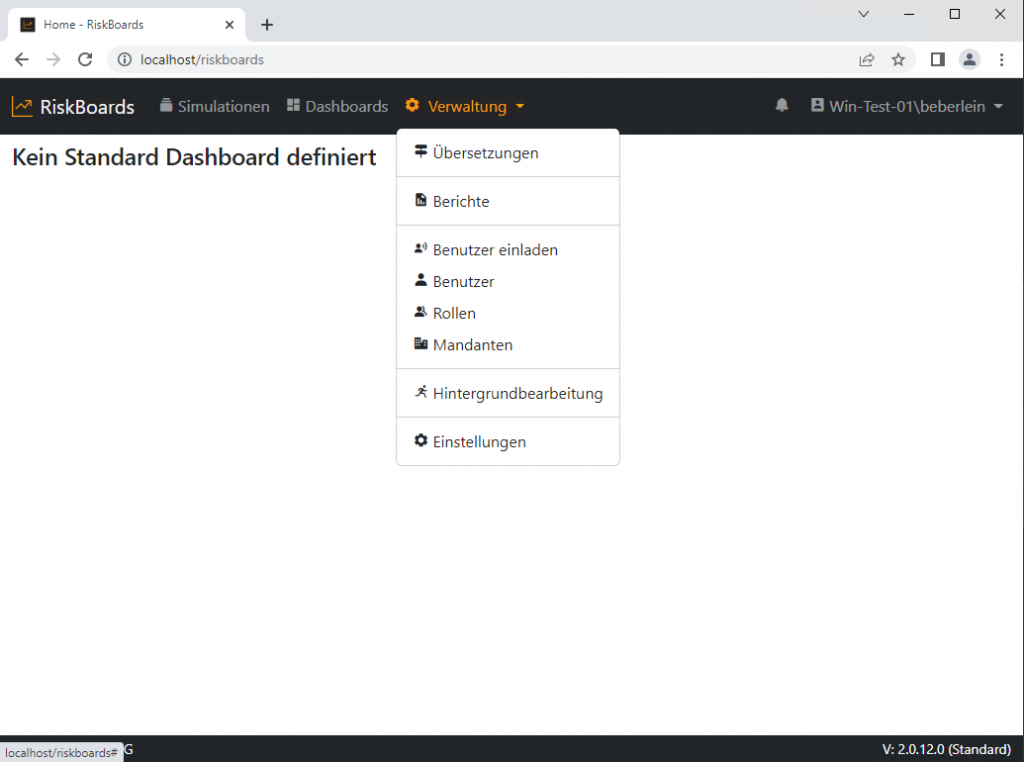](https://www.somax-software.de/wp-content/uploads/2023/01/image-7.png)
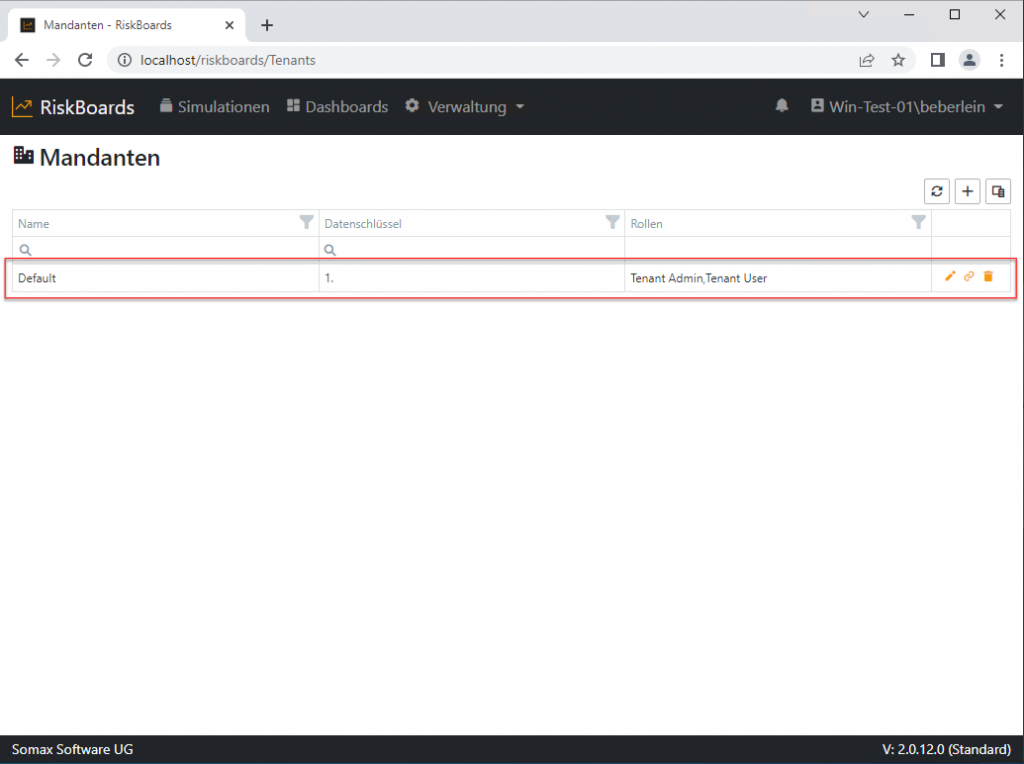
Im Bereich Mandanten ist standardmäßig ein Default Mandant angelegt.
[](https://www.somax-software.de/wp-content/uploads/2023/01/image-8.png)
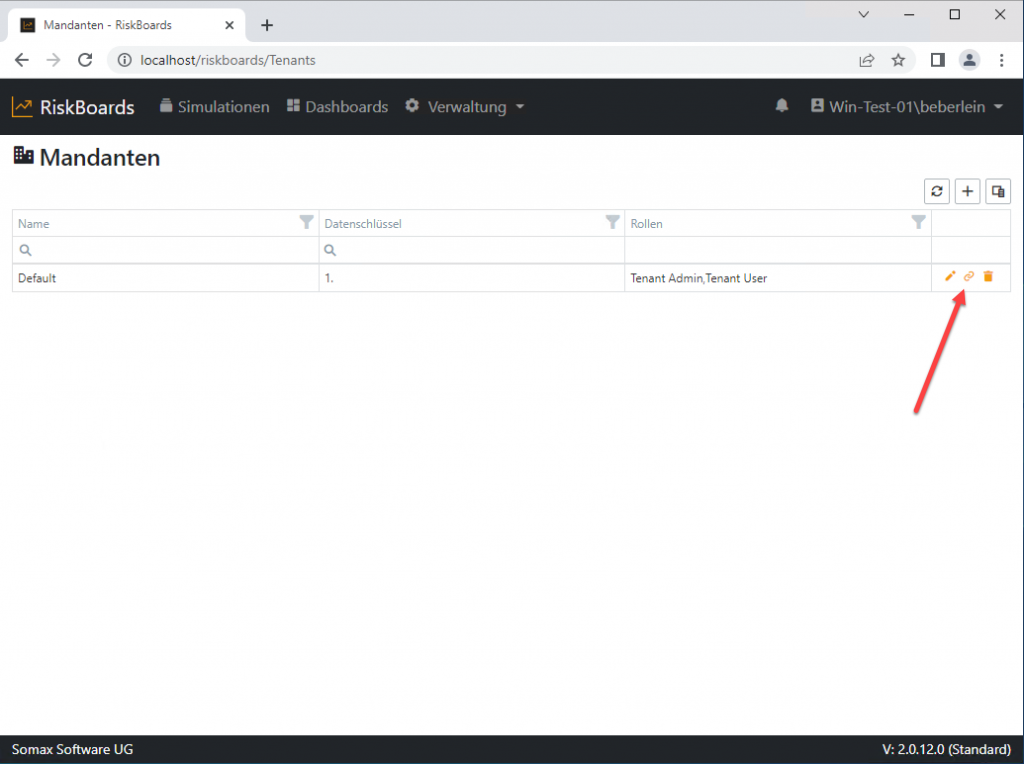
Greifen neue User auf RiskBoards zu, so werden diese automatisch diesem Default Mandanten zugeordnet. D. h. alle Einstellungen (Anlage von Dashboards usw.) müssen in diesem Mandanten vorgenommen werden. Der SuperAdmin ist **keinem** Mandanten zugeordnet, dieser User kann alle Mandanten sehen und bearbeiten. **Um Einstellungen in einem speziellen Mandanten vorzunehmen, muss der SuperAdmin mit diesem Mandanten verbunden werden.**
Dies erfolgt über das Verknüpfungs-Symbol:
[](https://www.somax-software.de/wp-content/uploads/2023/01/image-9.png)
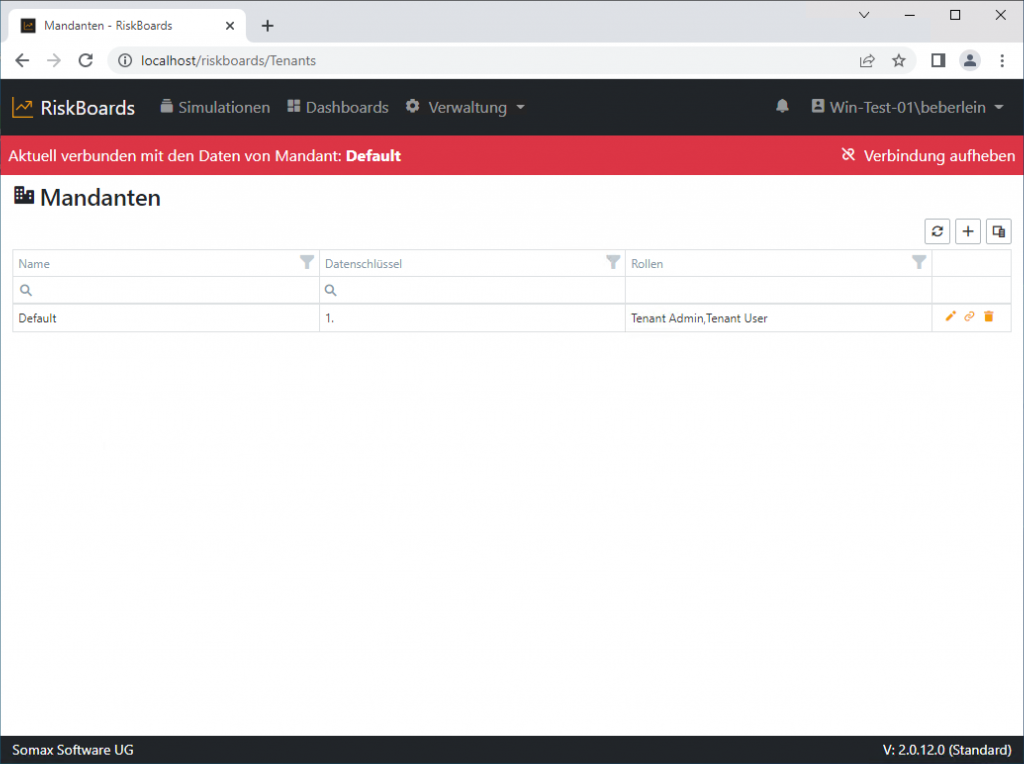
Ist der SuperAdmin mit dem entsprechenden Mandanten verbunden, so wird dies auffällig im oberen Bereich angezeigt angezeigt.
[](https://www.somax-software.de/wp-content/uploads/2023/01/image-10.png)
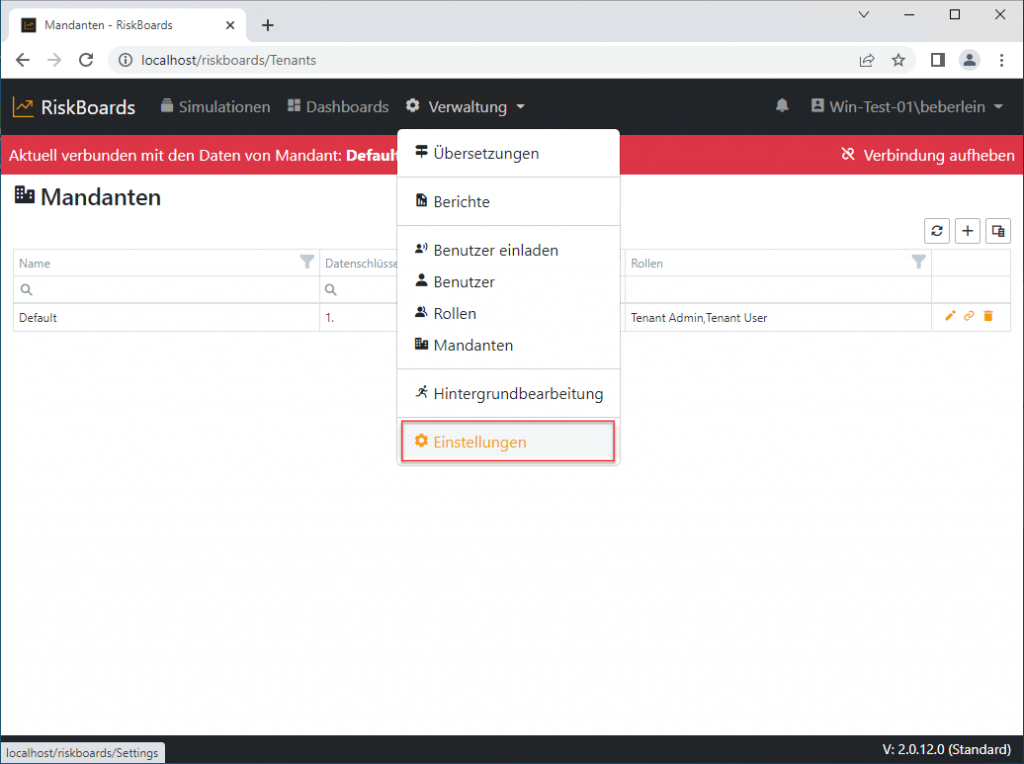
Im Anschluss können alle Einstellungen des Mandanten vorgenommen werden.
[](https://www.somax-software.de/wp-content/uploads/2023/01/image-11.png)
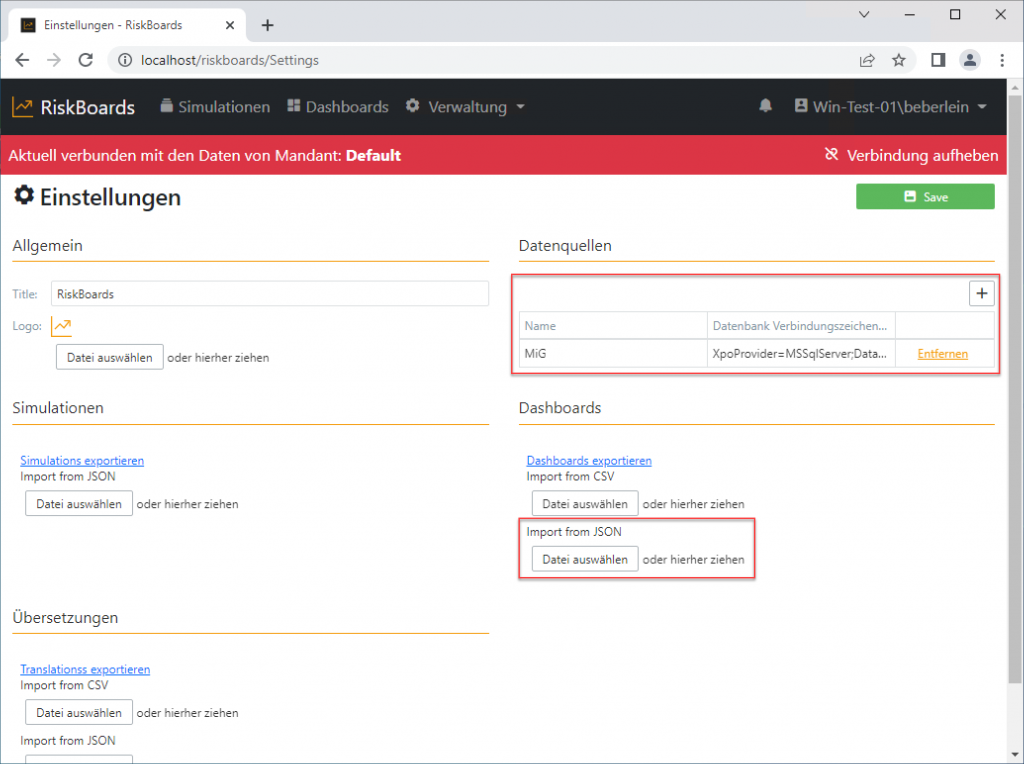
In den Einstellungen können beispielsweise für den gewählten Mandanten folgende Einstellungen vorgenommen werden:
- **Datenquellen für Dashboards**
Der Name der Datenquelle ist der Name welcher im Dashboard Designer als Datenquellenname angezeigt wird. Die Datenbank Verbindungszeichenfolge definiert die Verbinudung beispielsweise zur einer MS SQL Server Datenbank und muss in folgendem Format angegeben werden:
`XpoProvider=MSSqlServer;Data Source=ipadresse-oder-servername;Initial Catalog=datenbankname;User ID=benutzername;Password=passwort;Trusted_Connection=False;trustServerCertificate=true;`
- **Import vorhandener Übersetzungen**
Vorhandene Übersetzungen können als JSON Datei importiert werden.
- **Import vorhandener Dashboards**
Vorhandene Dashboards können als JSON Datei importiert werden.
[](https://www.somax-software.de/wp-content/uploads/2023/01/image-13.png)
Sind alle gewünschten Einstellungen vorgenommen, so stehen diese nach dem Speichern im entsprechenden Mandanten zur Verfügung.
**Zur Verwaltung von Dashboards oder weiteren mandantenbezogenen Einstellungen, muss immer eine Verbindung mit dem Mandanten vorhanden sein, da der SuperAdmin nicht standardmäßig einem Mandanten zugeordnet ist.**
# Administration
# Anmeldung als SuperUser
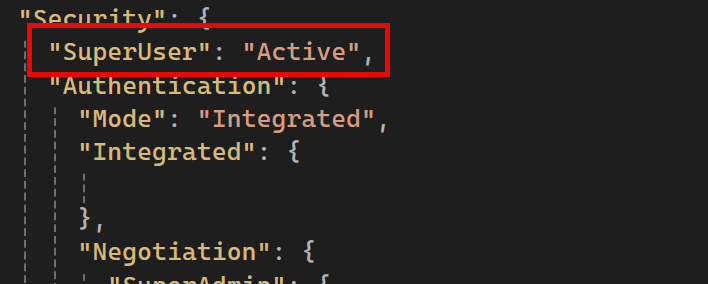
In der Konfigurationsdatei **appsettings.json** auf Serverebene gibt es im Bereich **Security** den Parameter **SuperUser.** Wird dieser auf den Wert **Active** gesetzt, so ist es möglich sich als SuperUser an RiskBoards anzumelden. Standardmäßig muß dieser Wert auf **Inactive** stehen.
**Diesen Administrationsmodus nur verwenden wenn kein externer Zugriff auf das System möglich ist!
Diesen Administrationsmodus nach Nutzung umgehend wieder deaktivieren!**
[](https://bookstack.somax-software.de/uploads/images/gallery/2025-02/Dm6image.png)
Ist der Administrationsmodus kurzfristig aktiviert, so kann über die folgende URL auf RiskBoards zugegriffen werden:
[https://servername/security/loginassuperuser](https://servername/security/loginassuperuser)
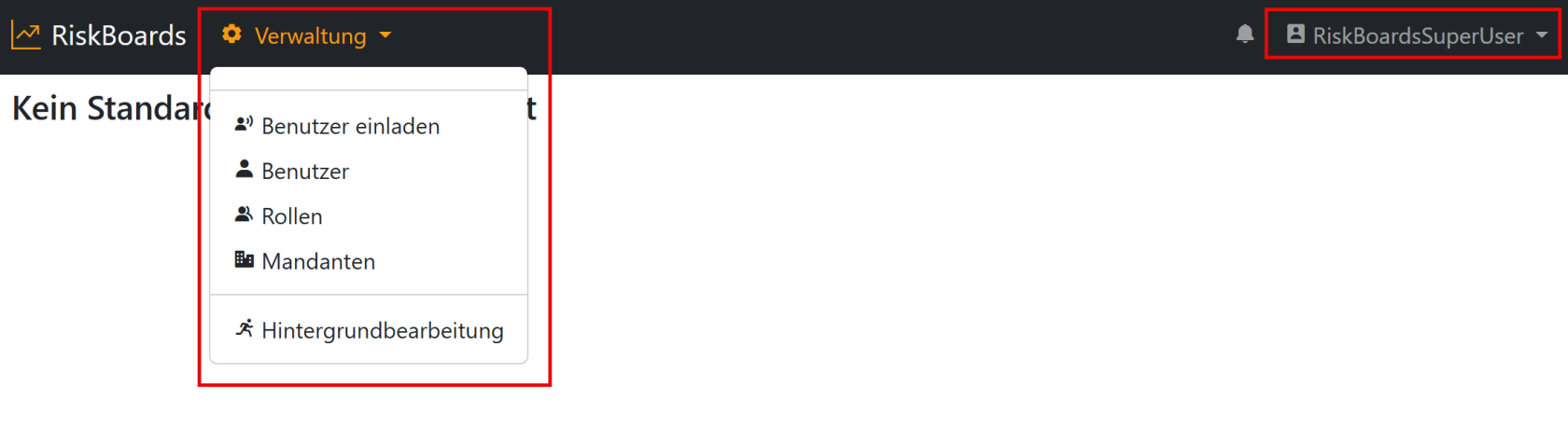
Nach Aufruf der URL befindet man sich direkt im Verwaltungsmodus und kann beliebig Benutzer, Rollen oder Mandanten bearbeiten.
[](https://bookstack.somax-software.de/uploads/images/gallery/2025-02/9gximage.png)
Dieser Modus ist im Speziellen dafür geeignet, noch auf das System zugreifen zu können, wenn aus unerfindlichen Gründen kein Administrator Benutzer mehr zur Verfügung steht.
# Rollen und Berechtigungen
RiskBoards bietet umfangreiche Berechtigungsmöglichkeiten die über Rollen gesteuert werden.
Rollen werden im Bereich Verwaltung erstellt und bearbeitet.
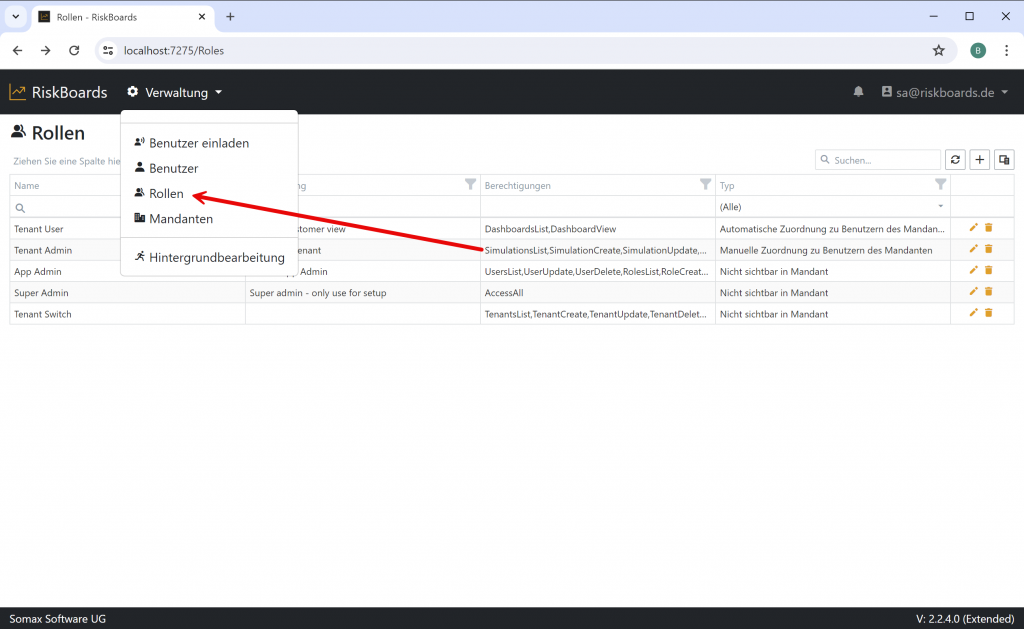
Das Anlegen einer neuen Rolle ist über das **+** im oberen rechten Bereich möglich.
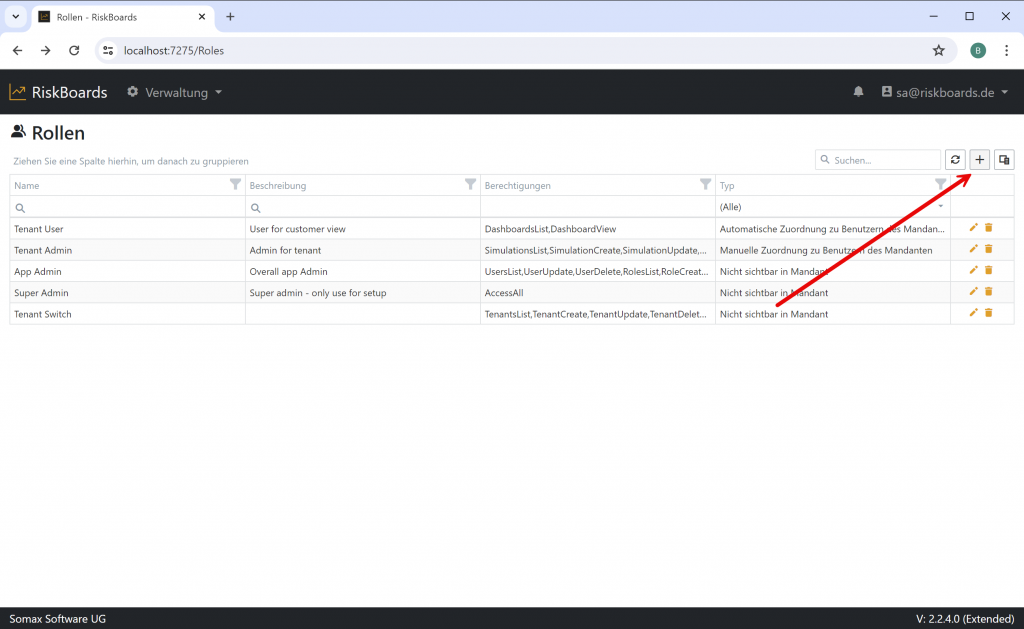
Die Rolle muss einen eindeutigen Namen haben (im Beispiel „**Tenant DashboardAccessGroup1 User**„).
Sollen beispielsweise Dashboards für den Bereich Finanzen verwaltet werden, bietet sich z. B. **Finanzen** für den Namen der Rolle an. Im rechten Teil muss dieser Rolle die entsprechende Berechtigung oder mehrere Berechtigungen zugewiesen werden. Dies ist die Berechtigungsgruppe, welche im Dashboard über **Zugeordnete Gruppen** zugewiesen wird.
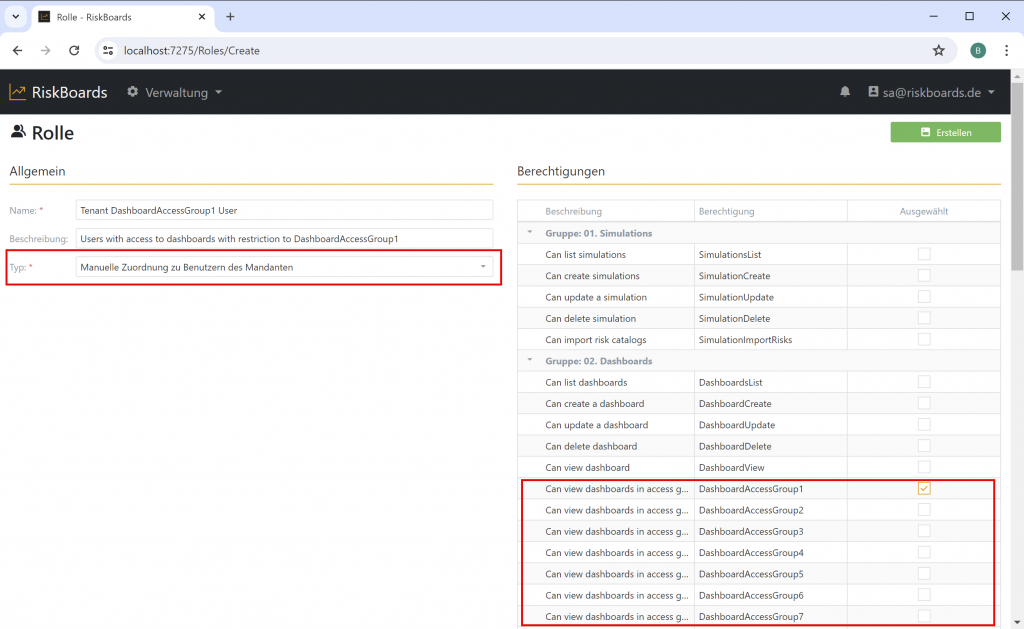Einer Rolle können beliebige Berechtigungen zugewiesen werden.
### Mandanten
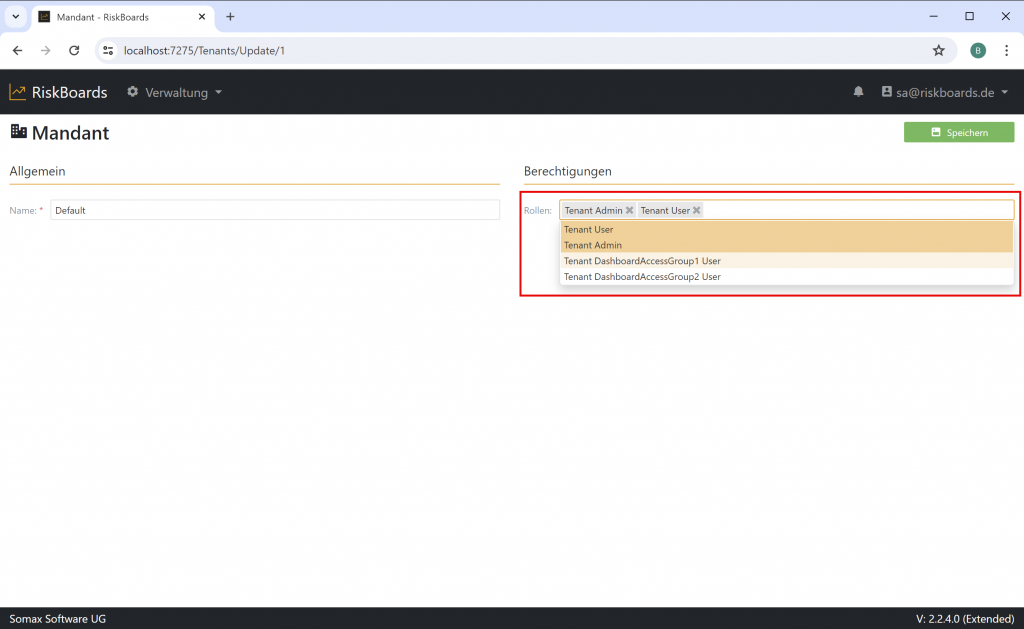
Um die Rolle im jeweiligen Mandanten verfügbar zu machen, ist diese im Mandanten als zulässige Rolle zu definieren.
Mandanten werden im Bereich Verwaltung erstellt und bearbeitet.
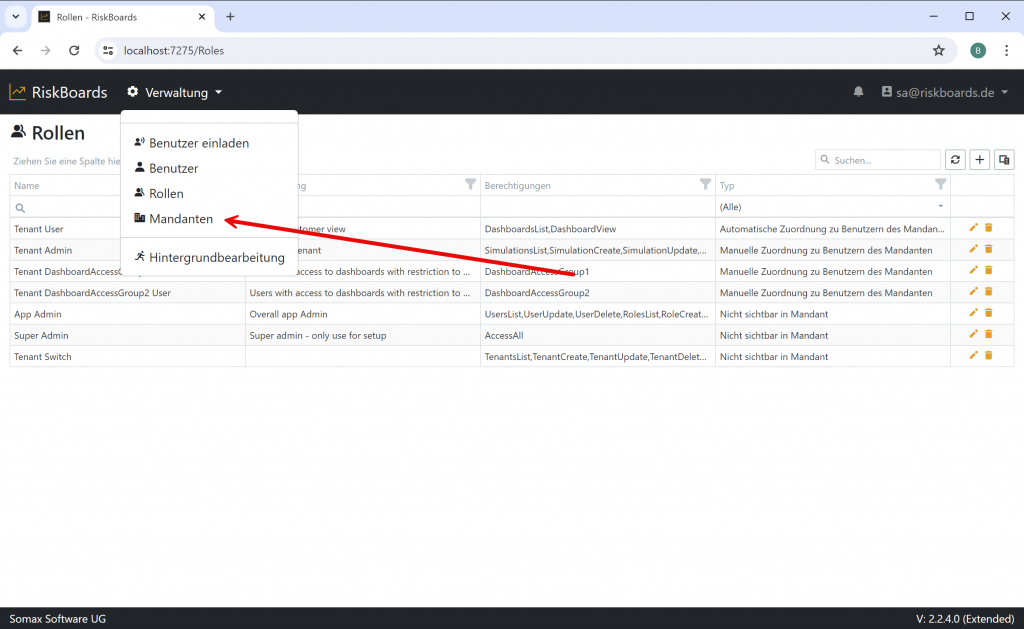
Das Bearbeiten eines Mandanten erfolgt über das Stift Symbol im oberen rechten Bereich.
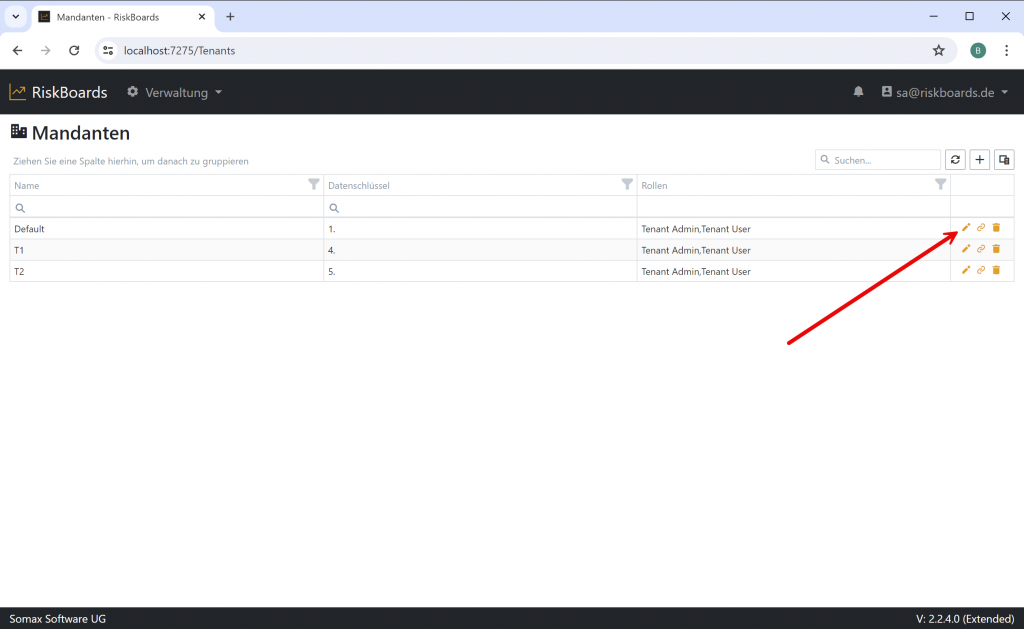
Im Bereich **Berechtigungen** sind die gewünschten Rollen dem Mandanten hinzuzufügen.
# Benutzer und Rollen
Um Benutzern Rollen zuzuweisen ist es notwendig, die definierten Rollen den gewünschten Benutzern zuzuordnen. Dies erfolgt über den Bereich Verwaltung.
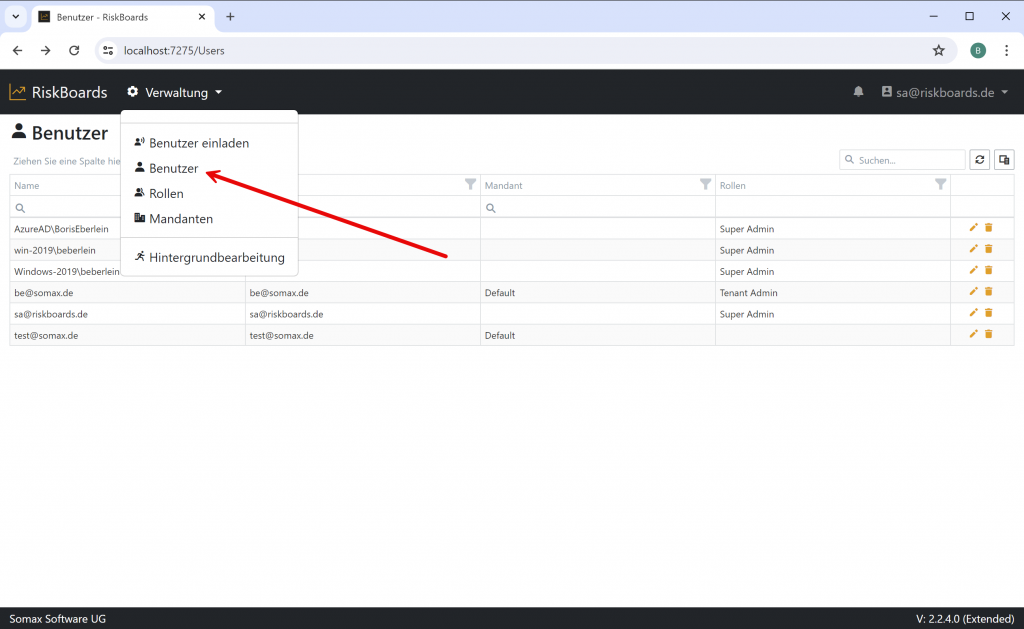
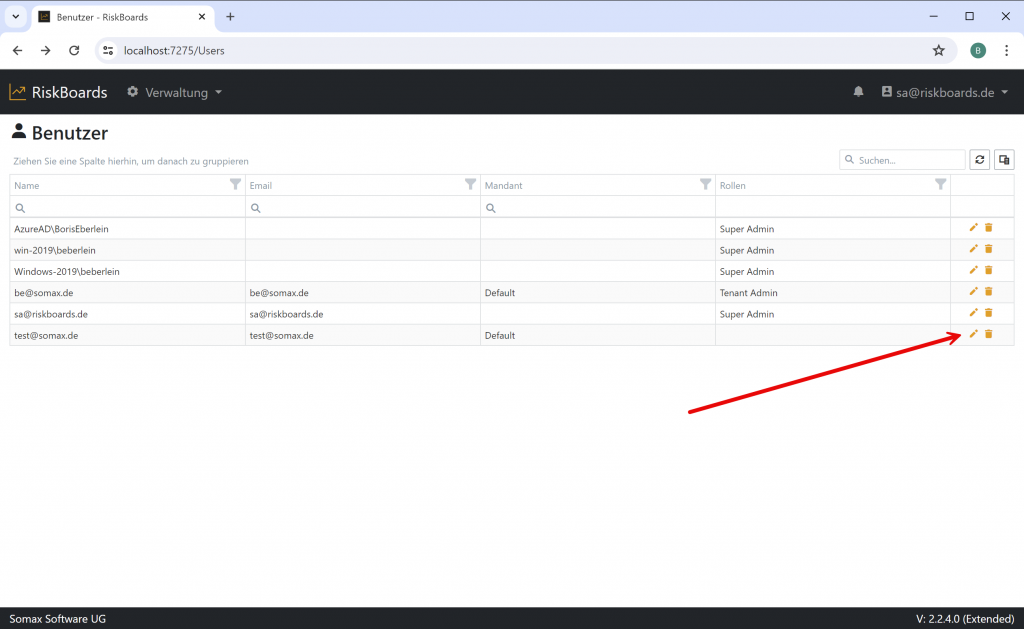
Bearbeitet wird der gewünschte Benutzer über das Stift Symbol im rechten Bereich.
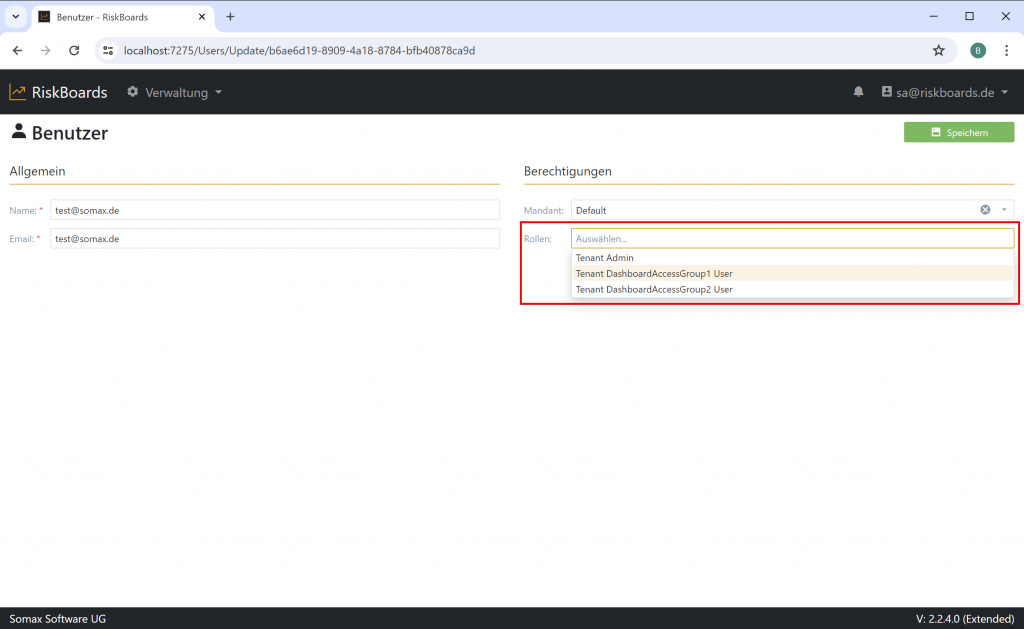
Im Bereich **Berechtigungen** ist bei **Rollen** die entsprechende Rolle oder auch mehrere auszuwählen.
# Dashboard Berechtigungen
RiskBoards unterstützt die Möglichkeit Dashboards nur für bestimmte Benutzergruppen zugänglich zu machen, beispielsweise für Finanzcockpits, Unternehmenskennzahlen oder ähnliches.
Hierzu steht in den Metadaten eines Dashboards im Bereich **Berechtigungen** die Einstellung **Zugeordnete Gruppen** zur Verfügung. Es stehen 10 Gruppen zur Auswahl, welche beliebig in Dashboards verwendet werden können. Ein Dashboard kann auch mehreren Gruppen zugeordnet werden.
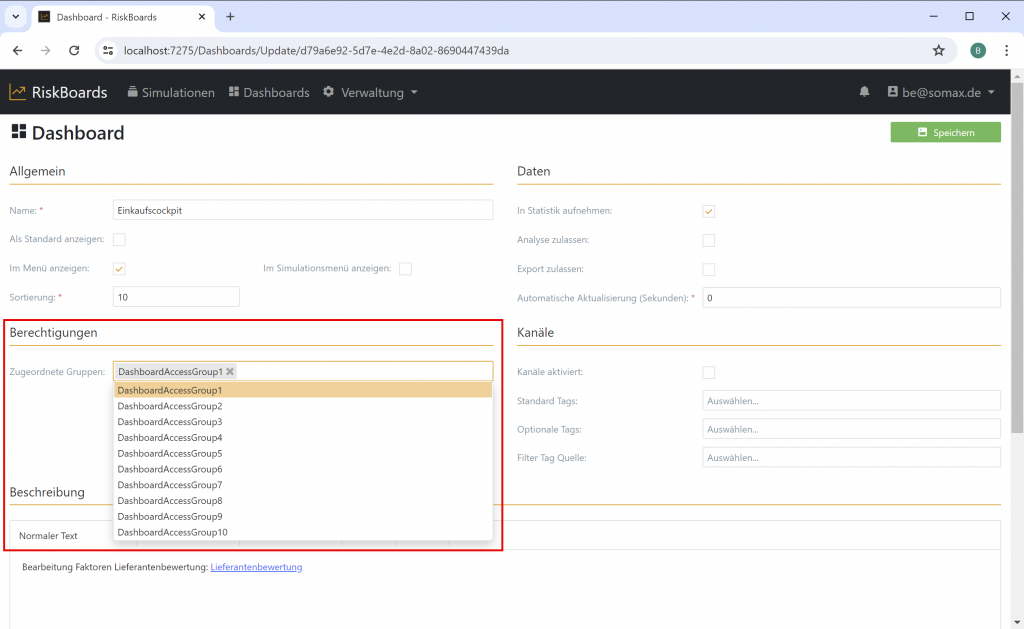
## Administration
### Rollen
Um die Funktionalität der Berechtigungen für Dashboards nutzen zu können, sind entsprechende Rollen zu definieren und den Benutzern zuzuweisen.
Rollen werden im Bereich Verwaltung erstellt und bearbeitet.

Das Anlegen einer neuen Rolle ist über das **+** im oberen rechten Bereich möglich.

Die Rolle muss einen eindeutigen Namen haben (im Beispiel „**Tenant DashboardAccessGroup1 User**„). Sollen beispielsweise Dashboards für den Bereich Finanzen verwaltet werden, bietet sich z. B. **Finanzen** für den Namen der Rolle an. Im rechten Teil muss dieser Rolle die entsprechende Berechtigung oder mehrere Berechtigungen zugewiesen werden. Dies ist die Berechtigungsgruppe, welche im Dashboard über **Zugeordnete Gruppen** zugewiesen wird.

### Mandanten
Um die Rolle im jeweiligen Mandanten verfügbar zu machen, ist diese im Mandanten als zulässige Rolle zu definieren.
Mandanten werden im Bereich Verwaltung erstellt und bearbeitet.

Das Bearbeiten eines Mandanten erfolgt über das Stift Symbol im oberen rechten Bereich.

Im Bereich **Berechtigungen** sind die gewünschten Rollen dem Mandanten hinzuzufügen.

### Benutzer
Damit Benutzer die entsprechenden Dashboards sehen können, ist als letzter Schritt notwendig, die definierten Rollen den gewünschten Benutzern zuzuordnen. Dies erfolgt über den Bereich Verwaltung.

Bearbeitet wird der gewünschte Benutzer über das Stift Symbol im rechten Bereich.

Im Bereich **Berechtigungen** ist bei **Rollen** die entsprechende Rolle oder auch mehrere auszuwählen.

# API zum Abrufen von Dashboards
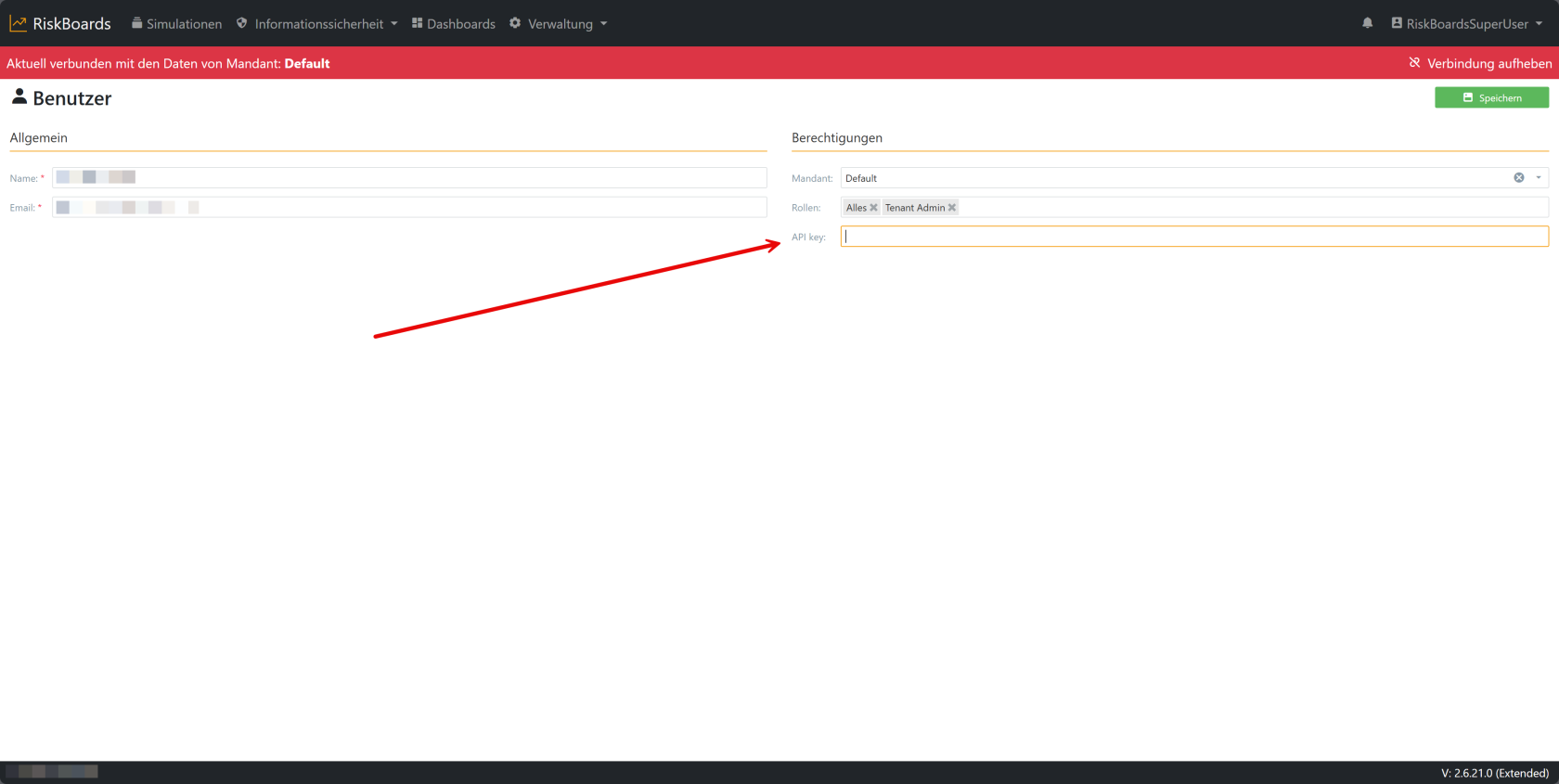
Bestimmte Daten aus RiskBoards können über eine API abgerufen werden (aktuell Dashboards). Hierzu muss im entsprechenden Benutzer ein API Key hinterlegt werden, dieser wird als Hash in der Datenbank gespeichert.
[](https://bookstack.somax-software.de/uploads/images/gallery/2025-06/AYuimage.png)
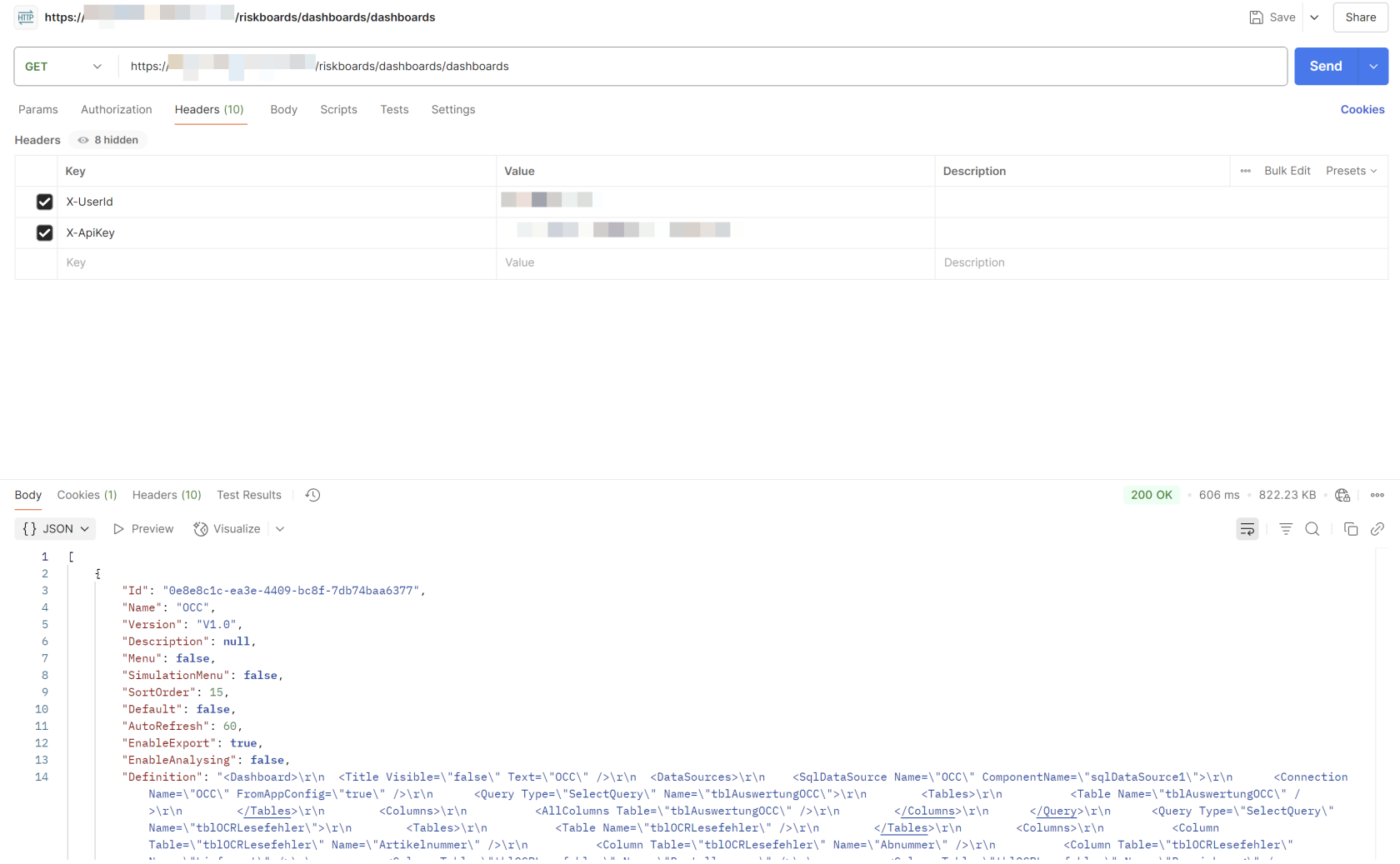
Der Abruf der Dashboards erfolgt über ein GET mit folgenden beiden Header Informationen:
X-UserId: Die Id des jeweiligen Benutzers (in den meisten Fällen der Benutzername)
X-ApiKey: der festgelegte API Key
Die URL zum Abruf der Dashboards ist:
[https://SERVERNAME/riskboards/dashboards/dashboards](https://SERVERNAME/riskboards/dashboards/dashboards)
**Beispiel Postman:**
[](https://bookstack.somax-software.de/uploads/images/gallery/2025-06/X45image.png)
Die Rückgabe erfolgt als Json.
**Beispiel Json:**
\[
{
"Id": "0e8e8c1c-ea3e-4409-bc8f-7db74baa6377",
"Name": "OCC",
"Version": "V1.0",
"Description": null,
"Menu": false,
"SimulationMenu": false,
"SortOrder": 15,
"Default": false,
"AutoRefresh": 60,
"EnableExport": true,
"EnableAnalysing": false,
"Definition": ".........",
"Statistic": true,
"AssignedRoles": \[
"DashboardAccessGroup2"
\],
"ChannelsEnabled": false,
"DefaultTags": null,
"OptionalTags": null,
"FilterTagSource": null,
"CreatedBy": null,
"Created": null,
"CodeItemWidgetOptionsPrepared": null,
"Updated": "2025-06-17T16:17:56.599032",
"UpdatedBy": "RiskBoardsSuperUser",
"DataKey": "1."
},
{
"Id": "1b6f8abd-e9bc-4c38-a6c9-7413b590c6ae",
"Name": "TestBE",
"Version": null,
"Description": null,
"Menu": false,
"SimulationMenu": false,
"SortOrder": 10,
"Default": false,
"AutoRefresh": 0,
"EnableExport": true,
"EnableAnalysing": false,
"Definition": ".........",
"Statistic": true,
"AssignedRoles": null,
"ChannelsEnabled": false,
"DefaultTags": null,
"OptionalTags": null,
"FilterTagSource": null,
"CreatedBy": "RiskBoardsSuperUser",
"Created": "2025-03-17T09:33:36.7017064",
"CodeItemWidgetOptionsPrepared": null,
"Updated": "2025-03-17T09:33:36.7017064",
"UpdatedBy": "RiskBoardsSuperUser",
"DataKey": "1."
}
\]
# Lizenz beantragen
https://wf.somax.de/webhook/3f76b019-c035-4bb0-9190-5e90188b6b33/chat