# Dashboard Berechtigungen

RiskBoards unterstützt die Möglichkeit Dashboards nur für bestimmte Benutzergruppen zugänglich zu machen, beispielsweise für Finanzcockpits, Unternehmenskennzahlen oder ähnliches.

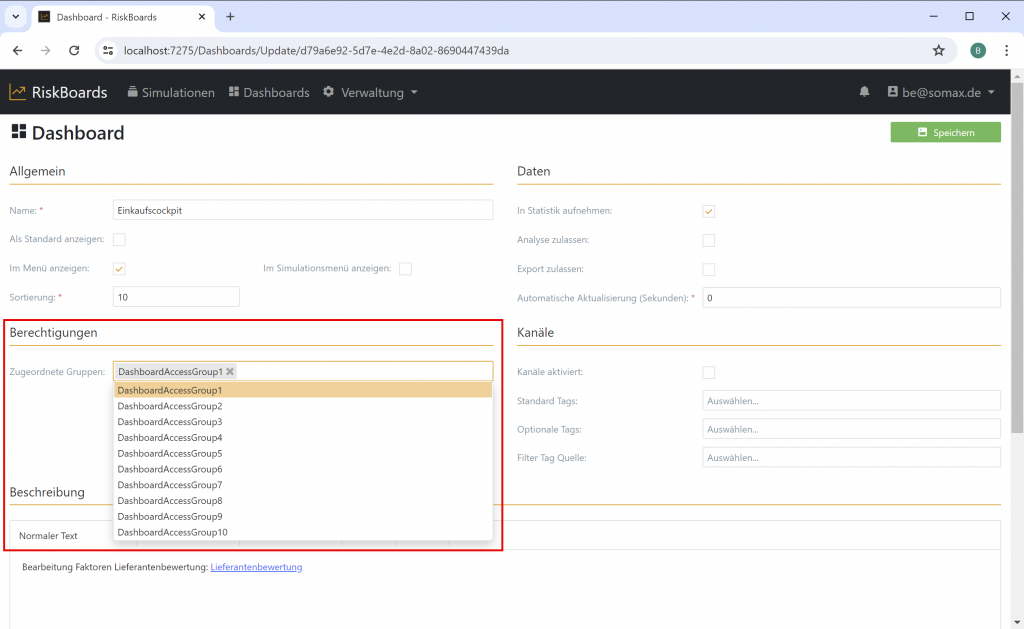
Hierzu steht in den Metadaten eines Dashboards im Bereich **Berechtigungen** die Einstellung **Zugeordnete Gruppen** zur Verfügung. Es stehen 10 Gruppen zur Auswahl, welche beliebig in Dashboards verwendet werden können. Ein Dashboard kann auch mehreren Gruppen zugeordnet werden.
<figure class="wp-block-image size-large" id="bkmrk-">![](https://www.somax-software.de/wp-content/uploads/2024/06/image-1-1024x629.png)</figure><div aria-hidden="true" class="wp-block-spacer" id="bkmrk--1">  
</div>## Administration

### Rollen

Um die Funktionalität der Berechtigungen für Dashboards nutzen zu können, sind entsprechende Rollen zu definieren und den Benutzern zuzuweisen.

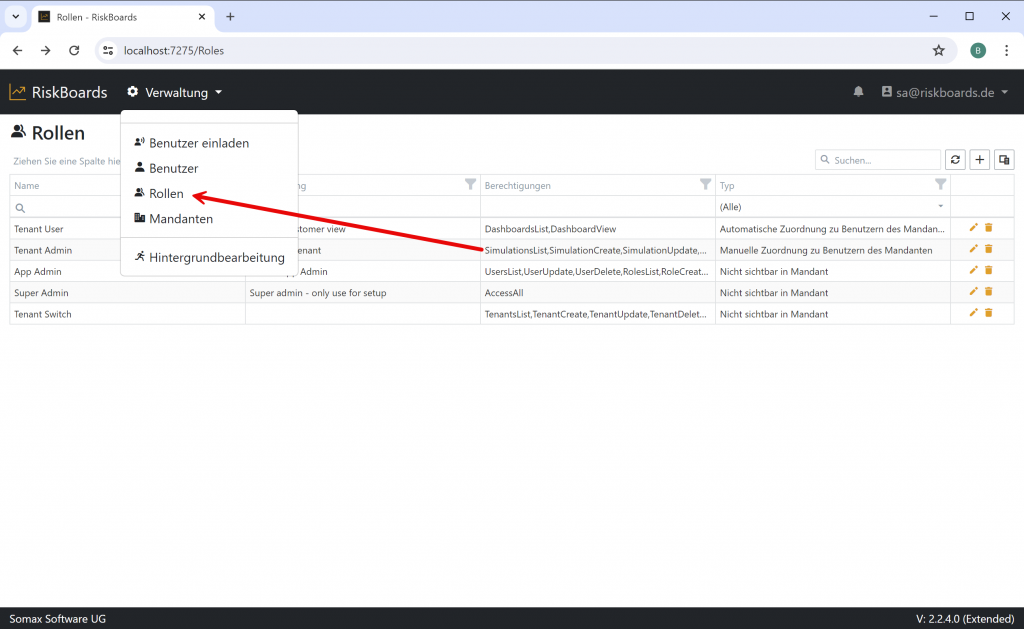
Rollen werden im Bereich Verwaltung erstellt und bearbeitet.
<figure class="wp-block-image size-large" id="bkmrk--2">![](https://www.somax-software.de/wp-content/uploads/2024/06/image-2-1024x629.png)</figure><div aria-hidden="true" class="wp-block-spacer" id="bkmrk--3">  
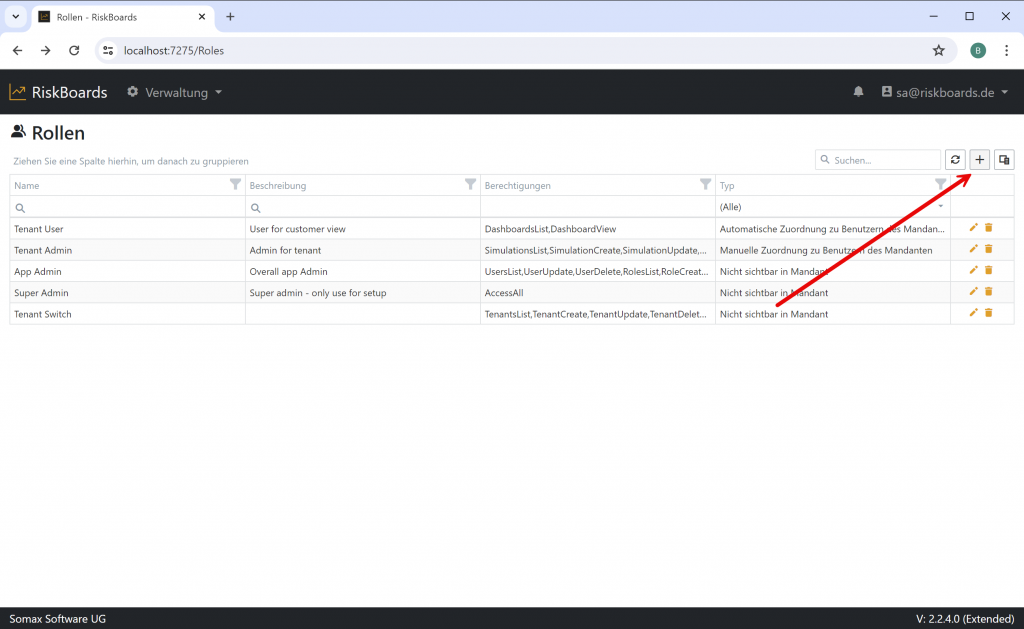
</div>Das Anlegen einer neuen Rolle ist über das **+** im oberen rechten Bereich möglich.
<figure class="wp-block-image size-large" id="bkmrk--4">![](https://www.somax-software.de/wp-content/uploads/2024/06/image-3-1024x629.png)</figure><div aria-hidden="true" class="wp-block-spacer" id="bkmrk--5">  
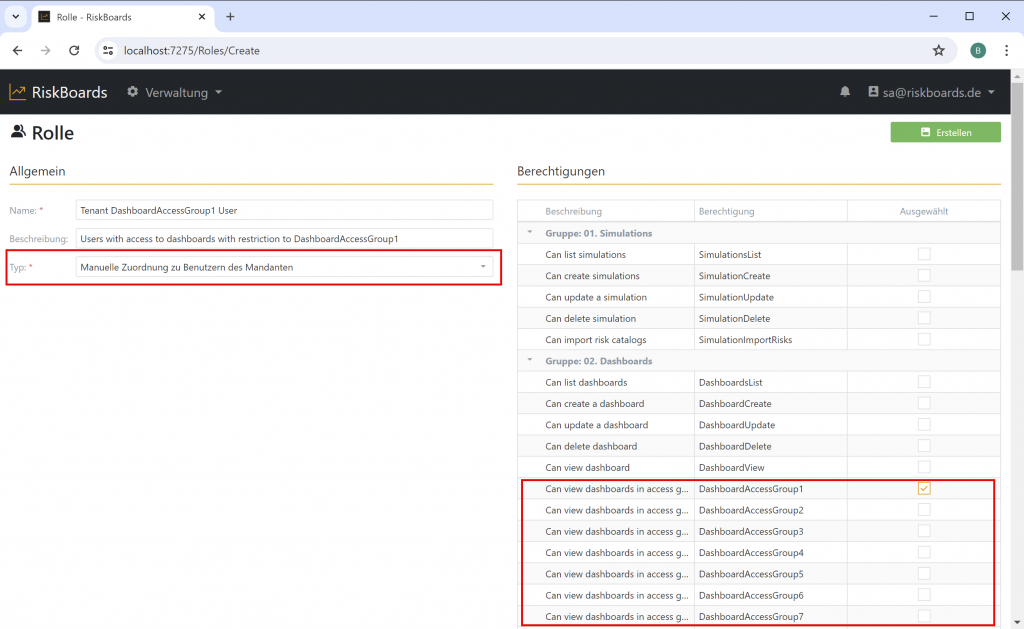
</div>Die Rolle muss einen eindeutigen Namen haben (im Beispiel „**Tenant DashboardAccessGroup1 User**„). Sollen beispielsweise Dashboards für den Bereich Finanzen verwaltet werden, bietet sich z. B. **Finanzen** für den Namen der Rolle an. Im rechten Teil muss dieser Rolle die entsprechende Berechtigung oder mehrere Berechtigungen zugewiesen werden. Dies ist die Berechtigungsgruppe, welche im Dashboard über **Zugeordnete Gruppen** zugewiesen wird.
<figure class="wp-block-image size-large" id="bkmrk--6">![](https://www.somax-software.de/wp-content/uploads/2024/06/image-4-1024x629.png)</figure><div aria-hidden="true" class="wp-block-spacer" id="bkmrk--7">  
</div>### Mandanten

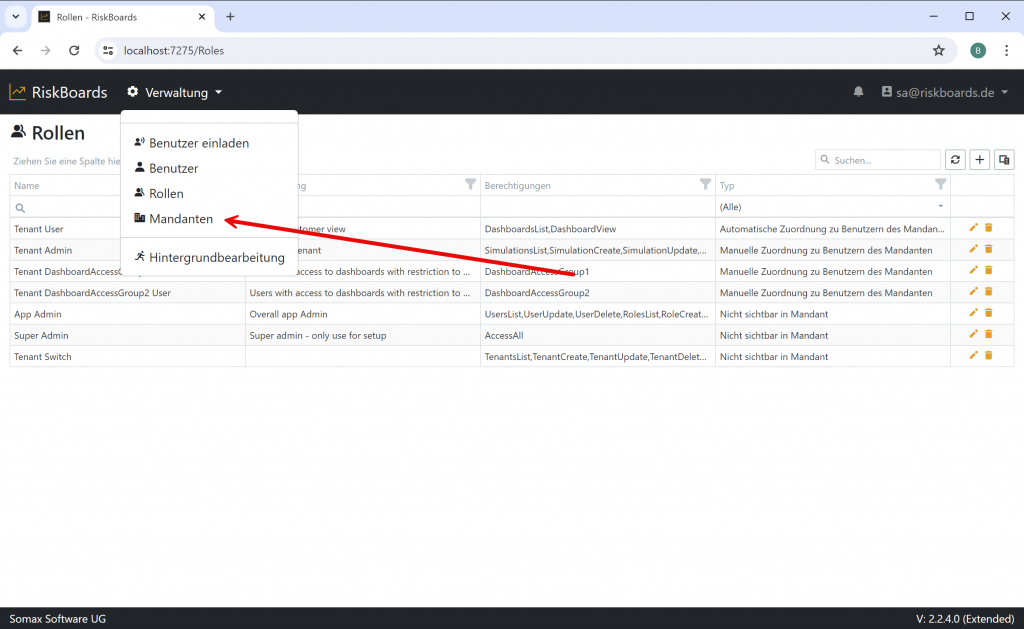
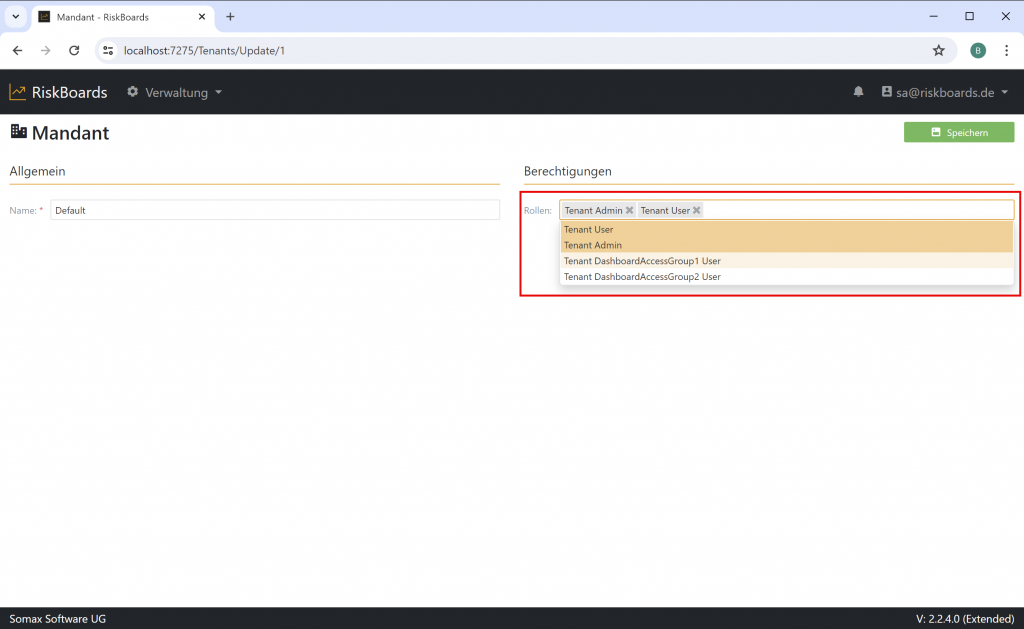
Um die Rolle im jeweiligen Mandanten verfügbar zu machen, ist diese im Mandanten als zulässige Rolle zu definieren.

Mandanten werden im Bereich Verwaltung erstellt und bearbeitet.
<figure class="wp-block-image size-large" id="bkmrk--8">![](https://www.somax-software.de/wp-content/uploads/2024/06/image-6-1024x629.png)</figure><div aria-hidden="true" class="wp-block-spacer" id="bkmrk--9">  
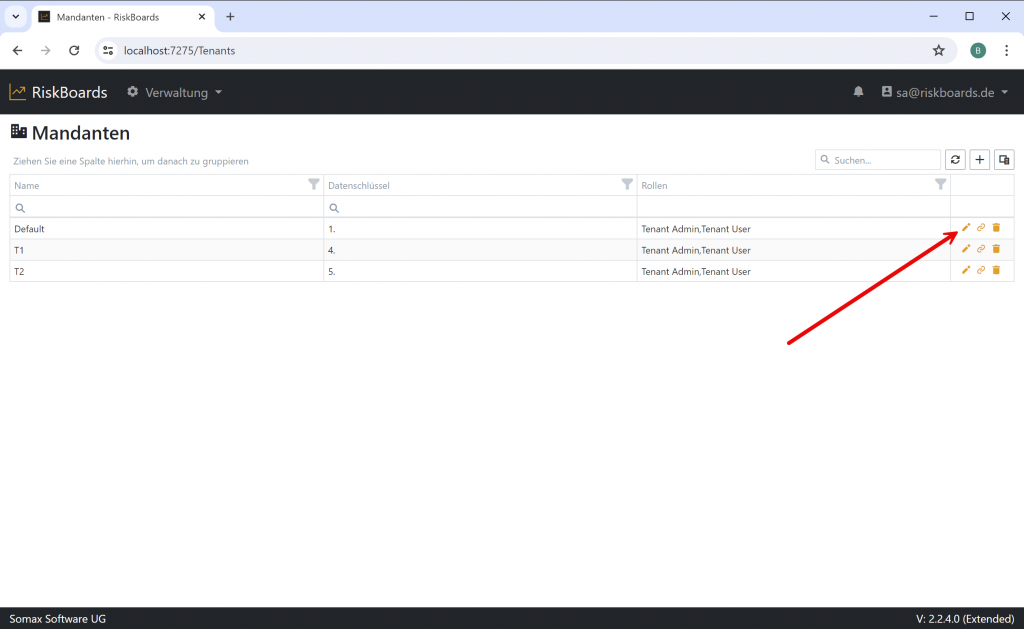
</div>Das Bearbeiten eines Mandanten erfolgt über das Stift Symbol im oberen rechten Bereich.
<figure class="wp-block-image size-large" id="bkmrk--10">![](https://www.somax-software.de/wp-content/uploads/2024/06/image-7-1024x629.png)</figure><div aria-hidden="true" class="wp-block-spacer" id="bkmrk--11">  
</div>Im Bereich **Berechtigungen** sind die gewünschten Rollen dem Mandanten hinzuzufügen.
<figure class="wp-block-image size-large" id="bkmrk--12">![](https://www.somax-software.de/wp-content/uploads/2024/06/image-8-1024x629.png)</figure><div aria-hidden="true" class="wp-block-spacer" id="bkmrk--13">  
</div>### Benutzer

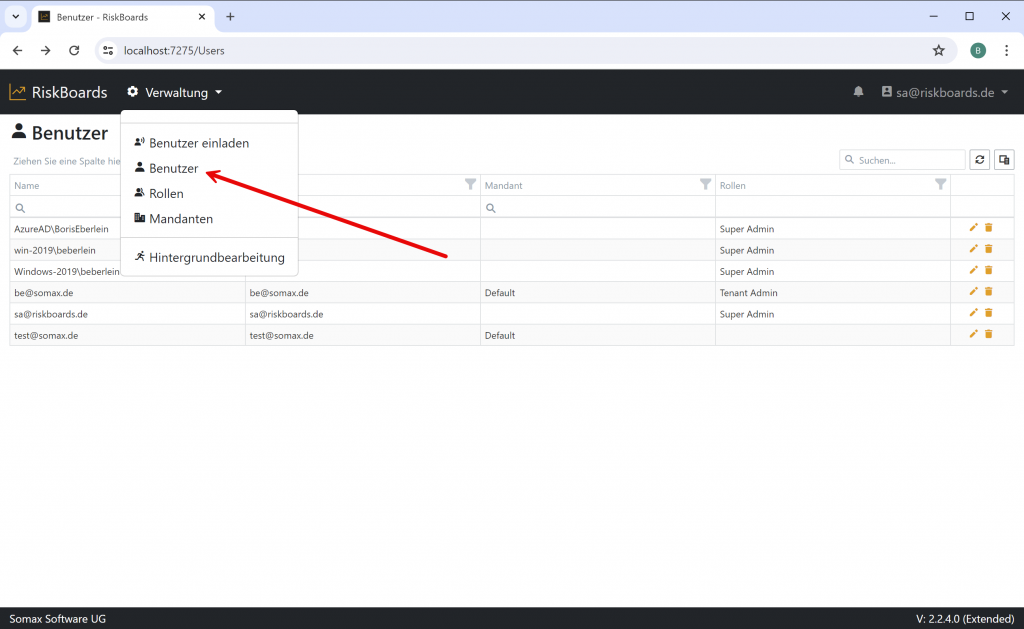
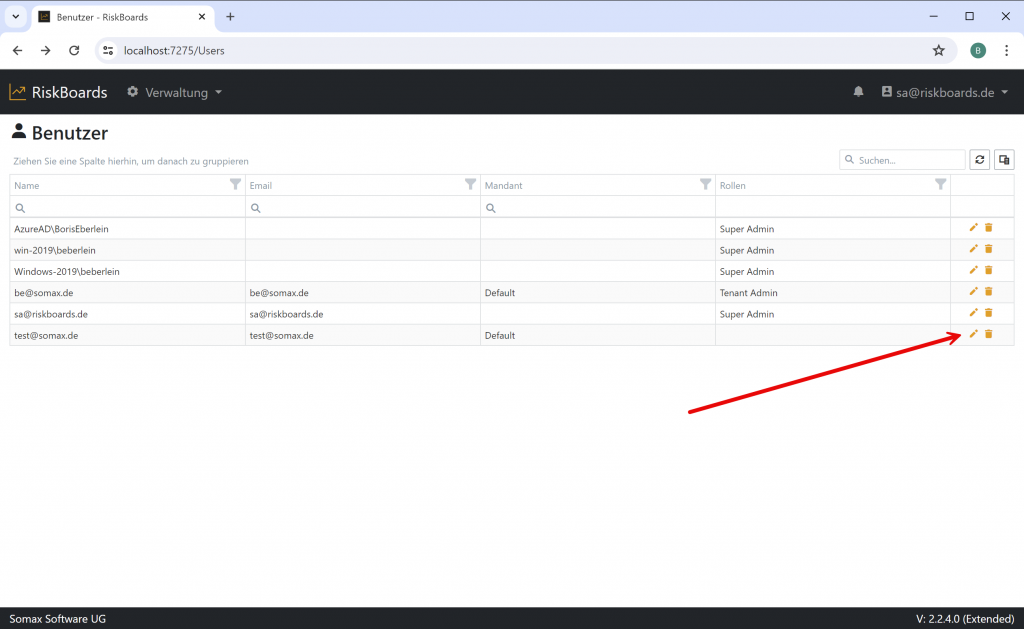
Damit Benutzer die entsprechenden Dashboards sehen können, ist als letzter Schritt notwendig, die definierten Rollen den gewünschten Benutzern zuzuordnen. Dies erfolgt über den Bereich Verwaltung.
<figure class="wp-block-image size-large" id="bkmrk--14">![](https://www.somax-software.de/wp-content/uploads/2024/06/image-9-1024x629.png)</figure><div aria-hidden="true" class="wp-block-spacer" id="bkmrk--15">  
</div>Bearbeitet wird der gewünschte Benutzer über das Stift Symbol im rechten Bereich.
<figure class="wp-block-image size-large" id="bkmrk--16">![](https://www.somax-software.de/wp-content/uploads/2024/06/image-10-1024x629.png)</figure><div aria-hidden="true" class="wp-block-spacer" id="bkmrk--17">  
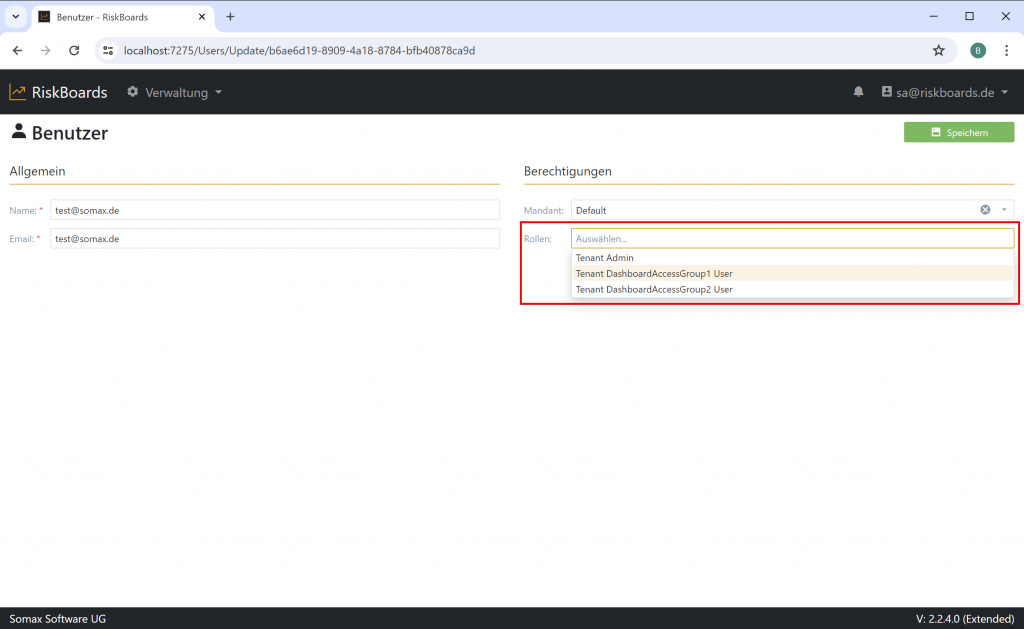
</div>Im Bereich **Berechtigungen** ist bei **Rollen** die entsprechende Rolle oder auch mehrere auszuwählen.
<figure class="wp-block-image size-large" id="bkmrk--18">![](https://www.somax-software.de/wp-content/uploads/2024/06/image-11-1024x629.png)</figure>